Showing posts with label Internet. Show all posts

Download GOM Player Gratis di Gomlab.Com

Media player merupakan suatu keharusan di dalam PC atau Laptop untuk memutar Video dan Audio. Sekarang banyak sekali jenisnya media player ini, salah satu yang sedang banyak dicari orang adalah GOM Player. Apa saja kelebihan dari GOM Player ini? Mari kita simak ulasan berikut:

1. Tidak berat menjalankannya

Banyak sekali media player akan tetapi salah satu yang ringan untuk dijalankan di spek komputer menengah kebawah adalah GOM Player. Hal ini karena ada fitur process priority yang akan memaksimalkan pemrosesan. Jangan lupa untuk memilih yang high.

2. Bisa Edit Subtittle

Kadang-kadang dalam memutar film, Subtittle atau SRT nya kurang pas. Nah, di GOM Player ini bisa diedit/disesuaikan dengan cara yang cukup simple yaitu menekan keyboard untuk memajukan subtittle setengah detik ke depan atau ke belakang.

3. Bisa Edit Timer Audio

Dalam memainkan video, kadangkala audionya tidak terlalu pas, sehingga sedikit mengganggu. Di GOM ini bisa diedit dan dipaskan audio dengan videonya. Caranya dengan menekan tombol Shift untuk memajukan atau memperlambat 0,1 detik.

4. Edit Display gambar

GOM Player bisa memainkan efek-efek seperti kecerahan warna, ketajaman dan sebagainya sama dengan media player lain. Tentunya dengan fitur yang sedikit berbeda.

5. Bisa memainkan banyak format video

Anda bisa memainkan beragam ekstensi file video seperti MP4, MOV, FLV, AVI, WMV dan MKV di versi terbaru ini.

Itulah kelebihan dari pemutar media GOM Player, anda bisa mendapatkan versi yang FREE di website resminya langsung www.player.gomlab.com atau langsung download aja di sini:

Download
Baca Selengkapnya
Posted by: Jacklyn

Cara Mempercepat Koneksi Internet Speedy

Mempunyai koneksi internet yang cepat dan stabil merupakan dambaan bagi netters yang seringkali browsing untuk sekedar mencari informasi ataupun untuk kerja. Nah, bagaimana ya caranya mendapatkan koneksi yang cepat atau istilahnya tidak lemot itu? Sebelum kita masuk ke tips dan trik, perlu kita ketahui bahwa koneksi internet berbeda-beda ada yang dari modem GSM seperti: Three 3, Smartfren, Axis, M3, M2 dari Indosat dan lain sebagainya. Ada juga yang menggunakan kabel seperti Speedy dan lain-lain.

Pada kesempatan ini, saya akan share bagaimana cara mempercepat koneksi internet Speedy dengan mudah yaitu cukup mengganti DNS nya saja. Berikut tutorialnya:

1. Klik Start, kemudian klik Control Panel.

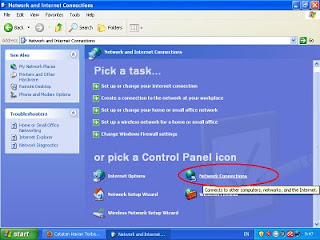
2. Sorot kursor anda di Network and Connections dan klik untuk setingan berikutnya.

3. Setelah itu, pilih Network Connections


4. Setelah masuk ke Local Area Network, klik kanan dan pilih properties.

5. Klik dua kali pada Internet Protocol (TCP/IP),


6. Nah, langkah terakhir tinggal memasukkan DNS custom agar kecepatan Speedy bertambah. Berikut caranya:

a. Centang dulu di bagian Use the following DNSA Server addresses
b. Isikan DNS nya sebagai berikut:

Preffed DNS Server: 2.124.204.34
Alternate DNS server: 202.134.0.155
Lalu klik OK.

Untuk hasil kecepatan tergantung dari wilayah jaringan Speedy masing-masing, mungkin saja berbeda satu dengan lainnya. Semoga tips mengenai cara mempercepat koneksi Speedy ini bisa menjadi alternatif bagi netters yang menginginkan koneksi yang wuz-wuz..
Baca Selengkapnya
Posted by: Jacklyn

Aplikasi Edit Foto Online

Aplikasi Edit Foto secara Online melalui situs Photoscape Online. Kali ini aku akan share aplikasi yang berguna sekali untuk mengedit foto jika kamu sekalian lupa untuk membawa Laptop atau PC yang sudah terinstal software edit foto seperti Photoshop maupun sejenisnya. Karena aplikasi edit foto ini berbasis web atau online, maka tidak diperlukan lagi proses yang namanya instalasi di komputer / Laptop sahabat sekalian. Cukup akses saja situs nya di http://www.photoscapeonline.com/ yang tampilan awalnya sebagai berikut:

aplikasi edit fotoDisana ada 4 menu yang bisa kamu pilih. Masing-masing ada kegunaanya seperti:
  1. Create A New Image: Gunakan ini jika kamu ingin berkreasi atau membuat gambar atau pola melalui layanan Photoscape ini.
  2. Open Image from Computer: Pilihan ini digunakan agar kamu dapat mengedit file gambar yang ada di Komputer/PC kamu. Cukup klik Browse, pilih gambar dan secara otomatis akan keluar di Photoscape untuk proses editing.
  3. Open Image form URL: Pilihan ini secara umum sama seperti menu yang kedua diatas, hanya saja file yang diambil dari hasil gambar web atau online. Caranya tinggal paste kan kode gambar asal di web atau blog.
  4. Open Image from Library: Nah, jika kamu punya akun Facebook, Twitter atau jejaring sosial lainya kamu bisa edit foto kamu disini.
Setelah kamu menentukan dari ke 4 pilihan diatas, maka akan disuguhi tampilan peng-editan seperti gambar dibawah ini:

photoscape onlineOke, sekian ulasan mengenai Aplikasi Edit Foto online di PhotoScapeOnline yang bisa kamu akses disini:
www.PhotoscapeOnline.com
Sekian, semoga bermanfaat ya sahabat AdvertizeOn, nantikan update-an informasi tentang teknologi dan kabar serta berita terbaru lainnya disini.
Baca Selengkapnya
Posted by: Jacklyn